Domain auto-ankauf-krefeld.de kaufen?
Wir ziehen mit dem Projekt
auto-ankauf-krefeld.de um.
Sind Sie am Kauf der Domain
auto-ankauf-krefeld.de interessiert?
domain@kv-gmbh.de · 0541-91531010
Domain auto-ankauf-krefeld.de kaufen?
Wo sind Benachrichtigungen beim iPhone?
Benachrichtigungen beim iPhone werden in der Regel oben auf dem Bildschirm angezeigt, wenn das Gerät entsperrt ist. Sie können auch auf dem Sperrbildschirm angezeigt werden, indem Sie nach unten wischen. Wenn Sie eine Benachrichtigung verpasst haben, können Sie sie im Benachrichtigungszentrum finden, indem Sie vom oberen Bildschirmrand nach unten wischen. Sie können auch in den Einstellungen Ihres iPhones die Benachrichtigungseinstellungen für jede App anpassen und festlegen, wie und wo Benachrichtigungen angezeigt werden sollen. Wenn Sie Benachrichtigungen komplett ausschalten möchten, können Sie dies ebenfalls in den Einstellungen vornehmen. **
Wie kann man iPhone-Benachrichtigungen speichern?
Um iPhone-Benachrichtigungen zu speichern, gibt es verschiedene Möglichkeiten. Eine Möglichkeit ist es, einen Screenshot der Benachrichtigung zu machen, indem man gleichzeitig die Seitentaste und die Lauter-Taste drückt. Eine andere Möglichkeit ist es, die Benachrichtigung in der Mitteilungszentrale zu suchen und dort auf "Behalten" zu tippen, um sie dauerhaft zu speichern. Man kann auch eine App verwenden, die speziell für das Speichern von Benachrichtigungen entwickelt wurde. **
Ähnliche Suchbegriffe für IPhone-Benachrichtigungen
Top-Angebote
Produkte zum Begriff IPhone-Benachrichtigungen:
-
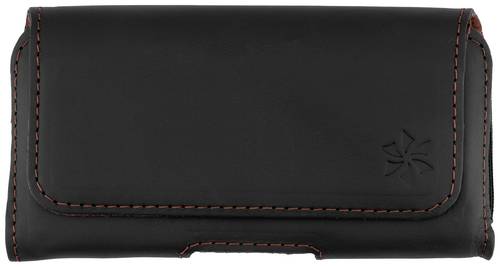
Honju horizon Gürteltasche Apple iPhone 17e, iPhone 16, iPhone 16e, iPhone 16 Pro, iPhone 15, iPhone 15 Pro, iPhone 14, iPhone 14Die honju horizon ist die ultimative Outdoor-Tasche: Verstauen Sie ihr Smartphone einfach in der praktischen Tasche mit Magnetverschluss, die Sie in sekundenschnelle an Ihrem Gürtel befestigen können. Das robuste Außendesign aus Echtleder wird mit schicken, braunen Nähten und der honju Logoprägung abgerundet. Im Inneren sorgt ein weiches Echtleder dafür, dass Ihr Smartphone nicht verkratzt wird.19,87 €*Versand: 5,95 €Sichere Weiterleitung zum Anbieter
-
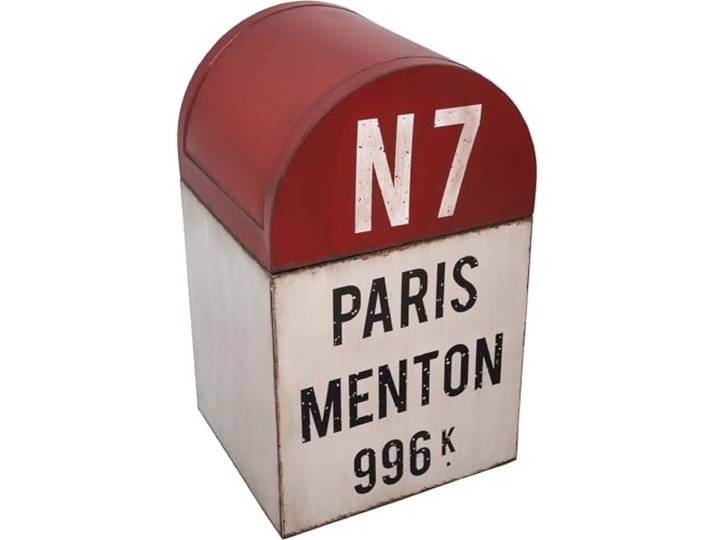
Antic Line Mülleimer Kilometerstand, Color, one Size<p>Der <strong>Antic Line Mülleimer Kilometerstand</strong> vereint Funktionalität und stilvolles Design in einem einzigartigen Produkt. Dieser Mülleimer ist nicht nur ein praktisches Accessoire für deinen Haushalt, sondern auch ein echter Blickfang, der deinem Raum eine besondere Note verleiht. Die Marke <strong>Antic Line</strong>, gegründet 1995 von M&Mrs. Comez, steht für hochwertige Möbel und Accessoires, die mit viel Liebe zum Detail gefertigt werden.</p><p>Der Mülleimer besticht durch seine ansprechende <strong>Farbe</strong> und das ansprechende Design, das sich harmonisch in verschiedene Einrichtungsstile einfügt. Die Designer von Antic Line arbeiten eng mit erfahrenen Tischlern zusammen, um die Authentizität und Qualität jedes Produkts zu gewährleisten. So erhältst du nicht nur ein praktisches, sondern auch ein ästhetisch ansprechendes Möbelstück.</p><p>Mit einem durchdachten Konzept und einer ansprechenden Form ist der <strong>Mülleimer Kilometerstand</strong> ideal für jeden Raum, sei es in der Küche, im Badezimmer oder im Büro. Er bietet ausreichend Platz für Abfälle und sorgt gleichzeitig für Ordnung und Sauberkeit. Setze auf Qualität und Stil mit diesem einzigartigen Mülleimer von Antic Line und bringe einen Hauch von Eleganz in dein Zuhause.</p>178,35 €*Versand: 0,00 €Sichere Weiterleitung zum Anbieter
-
Bekomme das iPhone 12 keine Benachrichtigungen?
Es ist möglich, dass das iPhone 12 Benachrichtigungen empfängt, aber es kann verschiedene Gründe geben, warum Benachrichtigungen möglicherweise nicht angezeigt werden. Möglicherweise sind die Benachrichtigungseinstellungen nicht richtig konfiguriert, die Benachrichtigungen sind stummgeschaltet oder es gibt ein Problem mit der Software. Es kann hilfreich sein, die Einstellungen zu überprüfen und das Gerät neu zu starten, um das Problem zu beheben. **
-
Wo finde ich Push Benachrichtigungen beim iPhone?
Um Push-Benachrichtigungen auf dem iPhone zu finden, musst du zu den Einstellungen deines Geräts gehen. Dort scrollst du nach unten und wählst den Punkt "Mitteilungen" aus. Hier kannst du für jede App individuell einstellen, ob du Push-Benachrichtigungen erhalten möchtest oder nicht. Du kannst auch festlegen, wie die Benachrichtigungen angezeigt werden sollen, z.B. auf dem Sperrbildschirm oder im Bannerformat. Wenn du spezifische Einstellungen für eine bestimmte App ändern möchtest, musst du die entsprechende App in der Liste auswählen und dort die Einstellungen anpassen. **
-
Wie kann man beim iPhone Benachrichtigungen einstellen?
Um Benachrichtigungen auf dem iPhone einzustellen, gehe zu den Einstellungen und wähle dort "Mitteilungen" aus. Dort kannst du für jede App individuell festlegen, ob und wie du Benachrichtigungen erhalten möchtest. Du kannst auch die Art der Benachrichtigung (Banner, Hinweis oder keine) sowie den Ton und die Anzeigeoptionen anpassen. Zudem kannst du auch die Reihenfolge der Benachrichtigungen festlegen und festlegen, ob sie auf dem Sperrbildschirm angezeigt werden sollen. **
-
Warum bekomme ich keine Push Benachrichtigungen iPhone?
Es gibt mehrere mögliche Gründe, warum du keine Push-Benachrichtigungen auf deinem iPhone erhältst. Zunächst solltest du sicherstellen, dass die Benachrichtigungen für die entsprechende App in den Einstellungen aktiviert sind. Möglicherweise hast du auch die Benachrichtigungen für die App stummgeschaltet oder die Einstellungen für Benachrichtigungen sind nicht korrekt konfiguriert. Es könnte auch sein, dass dein iPhone nicht mit dem Internet verbunden ist oder dass die App selbst Probleme mit der Bereitstellung von Push-Benachrichtigungen hat. Es kann hilfreich sein, die App zu aktualisieren oder das iPhone neu zu starten, um das Problem zu beheben. Wenn das Problem weiterhin besteht, könnte es auch an einem technischen Fehler oder einer Störung auf Seiten des App-Anbieters liegen. **

Wie kann ich Benachrichtigungen auf meinem iPhone aktivieren?
Um Benachrichtigungen auf Ihrem iPhone zu aktivieren, gehen Sie zu den Einstellungen und wählen Sie "Mitteilungen" aus. Dort können Sie festlegen, welche Apps Benachrichtigungen senden dürfen und wie diese angezeigt werden sollen. Sie können auch individuelle Einstellungen für jede App vornehmen, um die Art und Weise anzupassen, wie Benachrichtigungen angezeigt werden. **
Wie kann ich beim iPhone Push Benachrichtigungen aktivieren?
Um Push-Benachrichtigungen auf Ihrem iPhone zu aktivieren, müssen Sie zuerst sicherstellen, dass Sie die neueste Version der entsprechenden App installiert haben. Gehen Sie dann zu den Einstellungen auf Ihrem iPhone und wählen Sie "Mitteilungen". Dort können Sie die gewünschte App auswählen und die Option für Push-Benachrichtigungen aktivieren. Stellen Sie sicher, dass Sie auch die Benachrichtigungseinstellungen innerhalb der App selbst überprüfen, um sicherzustellen, dass Sie alle gewünschten Benachrichtigungen erhalten. Wenn Sie weiterhin Probleme haben, können Sie auch die Einstellungen für die Hintergrundaktualisierung überprüfen, um sicherzustellen, dass die App im Hintergrund laufen kann und Benachrichtigungen empfangen kann. **
Top-Angebote
Produkte zum Begriff IPhone-Benachrichtigungen:
-
Honju horizon Gürteltasche Apple iPhone 17e, iPhone 16, iPhone 16e, iPhone 16 Pro, iPhone 15, iPhone 15 Pro, iPhone 14, iPhone 14Die honju horizon ist die ultimative Outdoor-Tasche: Verstauen Sie ihr Smartphone einfach in der praktischen Tasche mit Magnetverschluss, die Sie in sekundenschnelle an Ihrem Gürtel befestigen können. Das robuste Außendesign aus Echtleder wird mit schicken, braunen Nähten und der honju Logoprägung abgerundet. Im Inneren sorgt ein weiches Echtleder dafür, dass Ihr Smartphone nicht verkratzt wird.19,87 €*Versand: 5,95 €Sichere Weiterleitung zum Anbieter
-
Wo sind Benachrichtigungen beim iPhone?
Benachrichtigungen beim iPhone werden in der Regel oben auf dem Bildschirm angezeigt, wenn das Gerät entsperrt ist. Sie können auch auf dem Sperrbildschirm angezeigt werden, indem Sie nach unten wischen. Wenn Sie eine Benachrichtigung verpasst haben, können Sie sie im Benachrichtigungszentrum finden, indem Sie vom oberen Bildschirmrand nach unten wischen. Sie können auch in den Einstellungen Ihres iPhones die Benachrichtigungseinstellungen für jede App anpassen und festlegen, wie und wo Benachrichtigungen angezeigt werden sollen. Wenn Sie Benachrichtigungen komplett ausschalten möchten, können Sie dies ebenfalls in den Einstellungen vornehmen. **
-
Wie kann man iPhone-Benachrichtigungen speichern?
Um iPhone-Benachrichtigungen zu speichern, gibt es verschiedene Möglichkeiten. Eine Möglichkeit ist es, einen Screenshot der Benachrichtigung zu machen, indem man gleichzeitig die Seitentaste und die Lauter-Taste drückt. Eine andere Möglichkeit ist es, die Benachrichtigung in der Mitteilungszentrale zu suchen und dort auf "Behalten" zu tippen, um sie dauerhaft zu speichern. Man kann auch eine App verwenden, die speziell für das Speichern von Benachrichtigungen entwickelt wurde. **
-
Bekomme das iPhone 12 keine Benachrichtigungen?
Es ist möglich, dass das iPhone 12 Benachrichtigungen empfängt, aber es kann verschiedene Gründe geben, warum Benachrichtigungen möglicherweise nicht angezeigt werden. Möglicherweise sind die Benachrichtigungseinstellungen nicht richtig konfiguriert, die Benachrichtigungen sind stummgeschaltet oder es gibt ein Problem mit der Software. Es kann hilfreich sein, die Einstellungen zu überprüfen und das Gerät neu zu starten, um das Problem zu beheben. **
-
Wo finde ich Push Benachrichtigungen beim iPhone?
Um Push-Benachrichtigungen auf dem iPhone zu finden, musst du zu den Einstellungen deines Geräts gehen. Dort scrollst du nach unten und wählst den Punkt "Mitteilungen" aus. Hier kannst du für jede App individuell einstellen, ob du Push-Benachrichtigungen erhalten möchtest oder nicht. Du kannst auch festlegen, wie die Benachrichtigungen angezeigt werden sollen, z.B. auf dem Sperrbildschirm oder im Bannerformat. Wenn du spezifische Einstellungen für eine bestimmte App ändern möchtest, musst du die entsprechende App in der Liste auswählen und dort die Einstellungen anpassen. **
Ähnliche Suchbegriffe für IPhone-Benachrichtigungen
-
Antic Line Mülleimer Kilometerstand, Color, one Size<p>Der <strong>Antic Line Mülleimer Kilometerstand</strong> vereint Funktionalität und stilvolles Design in einem einzigartigen Produkt. Dieser Mülleimer ist nicht nur ein praktisches Accessoire für deinen Haushalt, sondern auch ein echter Blickfang, der deinem Raum eine besondere Note verleiht. Die Marke <strong>Antic Line</strong>, gegründet 1995 von M&Mrs. Comez, steht für hochwertige Möbel und Accessoires, die mit viel Liebe zum Detail gefertigt werden.</p><p>Der Mülleimer besticht durch seine ansprechende <strong>Farbe</strong> und das ansprechende Design, das sich harmonisch in verschiedene Einrichtungsstile einfügt. Die Designer von Antic Line arbeiten eng mit erfahrenen Tischlern zusammen, um die Authentizität und Qualität jedes Produkts zu gewährleisten. So erhältst du nicht nur ein praktisches, sondern auch ein ästhetisch ansprechendes Möbelstück.</p><p>Mit einem durchdachten Konzept und einer ansprechenden Form ist der <strong>Mülleimer Kilometerstand</strong> ideal für jeden Raum, sei es in der Küche, im Badezimmer oder im Büro. Er bietet ausreichend Platz für Abfälle und sorgt gleichzeitig für Ordnung und Sauberkeit. Setze auf Qualität und Stil mit diesem einzigartigen Mülleimer von Antic Line und bringe einen Hauch von Eleganz in dein Zuhause.</p>178,35 €*Versand: 0,00 €Sichere Weiterleitung zum Anbieter
-
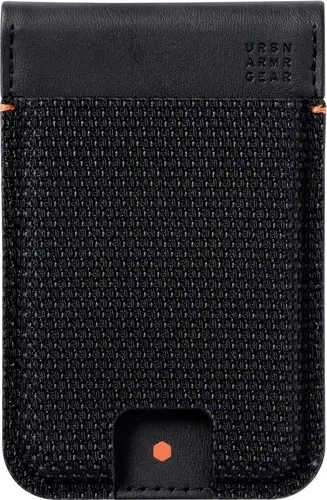
Urban Armor Gear 964445113940 Wallet Apple iPhone 17, iPhone 17e, iPhone 17 Pro, iPhone 17 Pro Max, iPhone 16, iPhone 16e, iPhoneUAG Produkte basieren auf mehr als 10 Jahren Erfahrung in der Herstellung von Schutzhüllen und Zubehör für Ihre Geräte und schützen Ihre Geräte vor den Strapazen eines aktiven Lebensstils. Gebaut mit Kevlar. Diese hitzebeständige und leichte Faser bietet eine hohe Zugfestigkeit für verbesserten Schutz und Haltbarkeit. Der Magnetic Wallet Stand hat ultrastarke Magnete, eine integrierte Standfunktion, fasst bis zu 6 Karten und Geldscheine und besitzt eine RFID-Sperre.51,94 €*Versand: 5,95 €Sichere Weiterleitung zum Anbieter
-
Novoferm K Schwingtor Typ KrefeldNovoferm K Schwingtor Typ Krefeld Oberfläche: Kassette Wählen Sie Ihre gewünschte Farbe für außen: Torblatt:Torblattrahmen aus feuerverzinkten Feinblech, mit Stahl-, Holz- oder bauseitiger Füllung Torrahmen:Geschlossener. 3-seitiger Blockrahmen aus feuerverzinktem Feinblech, mit abschraubbarem Anschlagprofil Oberflächenbeschichtung:Stahlfüllung:Grundlackierung aus elektrostatischer Einbrennpulverbeschichtung auf Polyesterbasis Gewichtsausgleich:Mehrfach-Sicherheits-FederpaketeTorverschluss und Beschläge:Spezialschloss mit Profilhalbzylinder, Kunststoff-Torgriff, Sicherheits-PZ-Profilhalbzylinder30,5/10; 40,5 mm lang; Hebel 90° links nach DIN 18252Bodenunabhängige Doppelbolzen-Verriegelung mit Manipulationsschutz (senkrechte Verriegelung bei Toren mit Schlupftür), Kunststoff-Laufrollen, Kunststoff-Schleifleisten im Blockrahmen Automatisches Schwingtor-System Novoferm K (optional):(Nachfolge-Antriebssystem von dem im Tor integrierten VivoPort-Antrieb)Technische Daten:12 V Gleichstrommotor mit geschlossenem Schneckengetriebe, selbsthemmend, Netzanschluss 230 V Wechselspannung, 160 Watt, Betriebsstrom 0,8 A, Zug- und Druckkraft 500N, Laufgeschwindigkeit 15cm/sec. (Normalgeschwindigkeit) mit Sanftanlauf/Sanftstop, Einschaltdauer: 2 MIn., Kurzzeitbetrieb, Temperaturbereich von -20 bis +60°C nur für trockene RäumeSteuerungselektronik:Menügeführte Steuerung mit 7-Segment-Anzeige, Endabschaltung durch Wegstreckenerfassung mit Positionskontrolle, selbstüberwachende Abschaltautomatik mit 2-Prozessor Sicherheitstechnologie, Sanftanlauf/Sanftstopp einstellbar, Stromsparschaltung, Leistungsaufnahme Standby 4,0 Watt, Laufzeitbegrenzung, Blockierschutz, elektronisch überwachte AufschubsicherungAusstattung: steckerfertig verkabelt, mit Anschlussleitung und Eurostecker, Spezialbeschlag für Schwingtor Novoferm K (unabhängig von Sturz und Decke), digitale KeeLoq-Funksteuerung, 433 MHz, mit 2-Kanal Handsender (max. 30 Codes speicherbar), integrierte LED-Beleuchtung, Lichtzeit von 60 - 240 sec. mit/ohne Vorwarnung einstellbar, mechanische 3-Punkt-Verreigelung, Schnellentriegelung von innen, Notentriegelung von außen. TÜV-geprüft nach BGR 232, GS-Zeichen, gütegeprüft nach RAL GZ 740Laufschiene: verzinktes C-Profil mit Zahnriemen und kugelgelagerten Umlenkungen, komplett vormontiertLieferumfang:Antriebskopf, Laufschiene Innenansicht: 1. Schützt Menschen: Das Tor, das sich selbst überwachtDas Novoferm Schwingtor-System ist mit einer selbstüberwachenden Abschaltautomatik ausgestattet. Sobald das Tor beim Schließen auf ein Hindernis trifft, ganz gleich, ob Gegenstand oder Person, stoppt und öffnet es sofort beim geringsten Widerstand. 2. Schützt Eigentum: Vorbildliche EinbruchhemmungDas automatische Novoferm Schwingtor-System schützt Ihr Eigentum zusätzlich durch eine Dreipunktverriegelung nach dem Tresor-Prinzip: Beideitige Verriegelung durch massive Bolzen in der Zarge, zusätzliche Verriegelung durch die Selbsthemmung des Antriebs an der Torblatt-Oberkante. 3. Komfortables Öffnen und SchließenSpeziell konstruierte Hebelarmlager ermöglichen ein leichtes Öffnen und Schließen Ihres Tores – bequem per Hand oder noch bequemer per elektrischem Antrieb. 4. Höchste FunktionssicherheitKraftvolle Dreifach-Zugfederpakete sorgen für „federleichten“ Bedienkomfort bei höchster Sicherheit: Selbst wenn tatsächlich eine Feder brechen sollte, könnte sie nicht wegspringen, denn sie ist oben wie unten fest eingedreht. Darüber hinaus würden die übrigen Federn das Tor sicher festhalten. 5. Zusätzlicher Sachschutz Die bodenunabhängige horizontale Verriegelung mit massiven Bolzen in den Seitenzargen ist manipulationssicher, weil sie von außen auch mit Werkzeugen nicht erreicht werden kann. Bitte beachten Sie: Garagentore und Türen sind Einzelanfertigungen und somit vom Widerrufsrecht ausgeschlossen.1030,11 €*Versand: 5,90 €Sichere Weiterleitung zum Anbieter
-
Wie kann man beim iPhone Benachrichtigungen einstellen?
Um Benachrichtigungen auf dem iPhone einzustellen, gehe zu den Einstellungen und wähle dort "Mitteilungen" aus. Dort kannst du für jede App individuell festlegen, ob und wie du Benachrichtigungen erhalten möchtest. Du kannst auch die Art der Benachrichtigung (Banner, Hinweis oder keine) sowie den Ton und die Anzeigeoptionen anpassen. Zudem kannst du auch die Reihenfolge der Benachrichtigungen festlegen und festlegen, ob sie auf dem Sperrbildschirm angezeigt werden sollen. **
-
Warum bekomme ich keine Push Benachrichtigungen iPhone?
Es gibt mehrere mögliche Gründe, warum du keine Push-Benachrichtigungen auf deinem iPhone erhältst. Zunächst solltest du sicherstellen, dass die Benachrichtigungen für die entsprechende App in den Einstellungen aktiviert sind. Möglicherweise hast du auch die Benachrichtigungen für die App stummgeschaltet oder die Einstellungen für Benachrichtigungen sind nicht korrekt konfiguriert. Es könnte auch sein, dass dein iPhone nicht mit dem Internet verbunden ist oder dass die App selbst Probleme mit der Bereitstellung von Push-Benachrichtigungen hat. Es kann hilfreich sein, die App zu aktualisieren oder das iPhone neu zu starten, um das Problem zu beheben. Wenn das Problem weiterhin besteht, könnte es auch an einem technischen Fehler oder einer Störung auf Seiten des App-Anbieters liegen. **
-
Wie kann ich Benachrichtigungen auf meinem iPhone aktivieren?
Um Benachrichtigungen auf Ihrem iPhone zu aktivieren, gehen Sie zu den Einstellungen und wählen Sie "Mitteilungen" aus. Dort können Sie festlegen, welche Apps Benachrichtigungen senden dürfen und wie diese angezeigt werden sollen. Sie können auch individuelle Einstellungen für jede App vornehmen, um die Art und Weise anzupassen, wie Benachrichtigungen angezeigt werden. **
-
Wie kann ich beim iPhone Push Benachrichtigungen aktivieren?
Um Push-Benachrichtigungen auf Ihrem iPhone zu aktivieren, müssen Sie zuerst sicherstellen, dass Sie die neueste Version der entsprechenden App installiert haben. Gehen Sie dann zu den Einstellungen auf Ihrem iPhone und wählen Sie "Mitteilungen". Dort können Sie die gewünschte App auswählen und die Option für Push-Benachrichtigungen aktivieren. Stellen Sie sicher, dass Sie auch die Benachrichtigungseinstellungen innerhalb der App selbst überprüfen, um sicherzustellen, dass Sie alle gewünschten Benachrichtigungen erhalten. Wenn Sie weiterhin Probleme haben, können Sie auch die Einstellungen für die Hintergrundaktualisierung überprüfen, um sicherzustellen, dass die App im Hintergrund laufen kann und Benachrichtigungen empfangen kann. **
* Alle Preise verstehen sich inklusive der gesetzlichen Mehrwertsteuer und ggf. zuzüglich Versandkosten. Die Angebotsinformationen basieren auf den Angaben des jeweiligen Shops und werden über automatisierte Prozesse aktualisiert. Eine Aktualisierung in Echtzeit findet nicht statt, so dass es im Einzelfall zu Abweichungen kommen kann. ** Hinweis: Teile dieses Inhalts wurden von KI erstellt.